
TECHNIK · ENTSCHEIDUNGSHILFE
Monitor-Auflösung und Skalierung verständlich
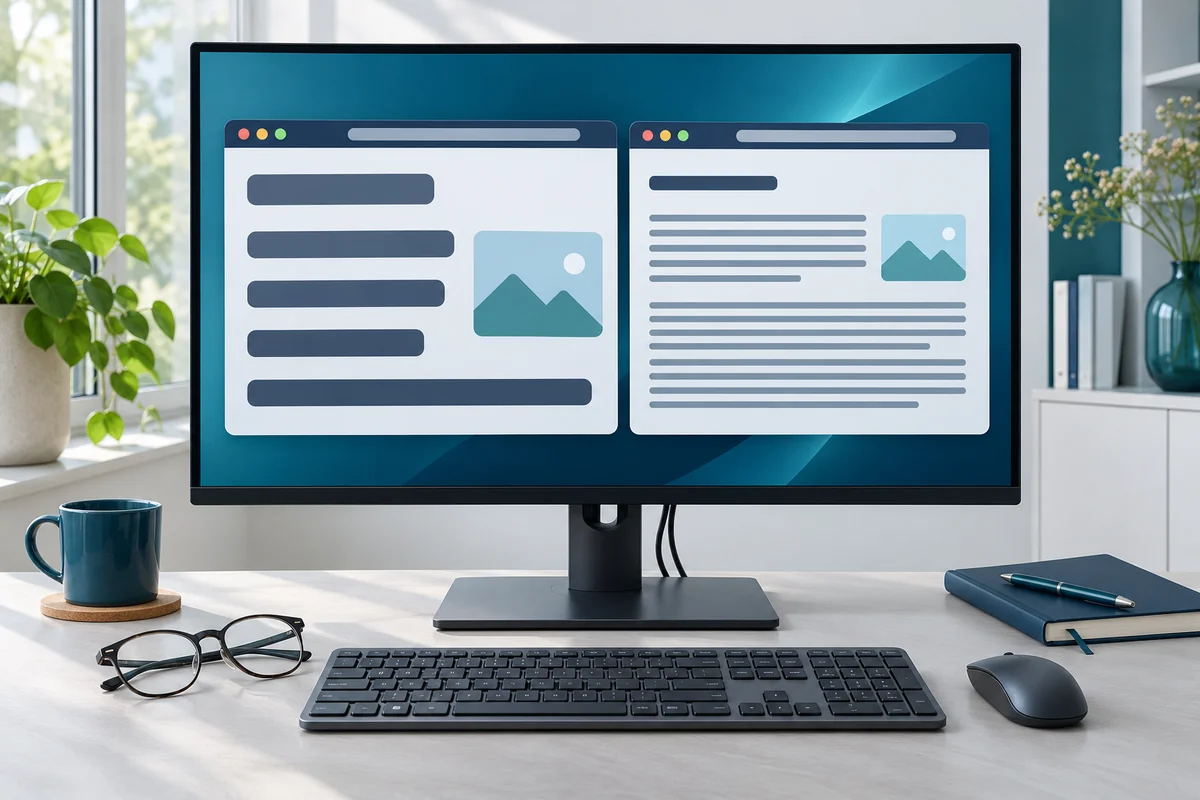
Ein hochauflösender Monitor kann scharfe Schrift zeigen. Ohne passende Skalierung können Bedienelemente aber zunächst zu klein wirken. Die sinnvolle Kombination aus Bildschirmgröße, Auflösung und Darstellung findest du am besten mit deinen eigenen Programmen und deinem üblichen Sitzabstand.
Trenne Schärfe und Arbeitsfläche
Mehr Pixel können für feinere Darstellung oder für mehr sichtbaren Inhalt genutzt werden. Welche Wirkung du bekommst, hängt von der Skalierung ab. Bei vergrößerter Darstellung bleibt Text besser erfassbar, während weniger Inhalt gleichzeitig sichtbar sein kann. Wähle daher nicht allein nach einer maximalen Auflösung, sondern nach dem gewünschten Arbeitsgefühl.
Teste mit echten Dokumenten
Öffne ein häufig verwendetes Textdokument, eine Tabelle und deine wichtigsten Webseiten. Prüfe Menüs, Dialogfelder und kleine Statusanzeigen. Eine farbenprächtige Demoaufnahme verrät darüber wenig. Wenn möglich, probiere unterschiedliche Skalierungsstufen. Achte darauf, ob deine Anwendungen die Darstellung sauber übernehmen oder einzelne Elemente unpassend klein bleiben.
Berücksichtige deinen Arbeitsplatz
Sitzabstand, Beleuchtung und Bildschirmhöhe beeinflussen die Wahrnehmung. Prüfe, ob du dich beim Lesen unbewusst nach vorne beugst. Ein zu kleiner Text wird nicht dadurch ergonomisch, dass er besonders scharf aussieht. Bei individuellen Sehfragen kann eine fachkundige Beratung sinnvoll sein; ein Monitor ersetzt diese Beurteilung nicht.
Prüfe zwei Displays gemeinsam
Wenn du einen vorhandenen Bildschirm weiter nutzt, teste das Verschieben von Fenstern zwischen beiden Geräten. Unterschiedliche Größen und Skalierungsstufen können Übergänge ungewohnt wirken lassen. Prüfe die Einstellungen des Betriebssystems und deiner Programme. Es kann praktischer sein, einen Monitor für Hauptaufgaben und den anderen für Referenzen einzusetzen, statt überall dieselbe Darstellung erzwingen zu wollen.
Praktische Vergleichspunkte
– Schrift in den eigenen Hauptprogrammen lesen. – Menüs und Dialogfelder statt nur Fotos prüfen. – Gewohnten Sitzabstand beibehalten. – Kombination mit vorhandenem Zweitmonitor testen.
Bedeutet 4K automatisch mehr nutzbare Fläche?
Nicht in jeder Einstellung. Eine höhere Skalierung kann die zusätzliche Pixelzahl für eine feinere Darstellung verwenden. Entscheide danach, welche Kombination für deine Aufgaben gut lesbar bleibt.
Passende Modelle genauer prüfen
Die folgenden Modellratgeber helfen dir beim nächsten Schritt. Prüfe Ausführung, Lieferumfang und aktuelle Angaben vor einem Kauf.
Werbung · Amazon-Affiliate-Link. Als Amazon-Partner verdiene ich an qualifizierten Verkäufen.
Dell UltraSharp U4924DW bei Amazon prüfen ↗ Samsung Odyssey OLED G9 G93SD bei Amazon prüfen ↗Passend weiterlesen
Redaktionelle Kaufhilfe ohne eigenen Produkttest. Beispiele und Rechenannahmen sind entsprechend gekennzeichnet.
Zum Nachlesen: Microsoft: Anzeigeauflösung und Skalierung einstellen.