
ZUBEHÖR · ENTSCHEIDUNGSHILFE
USB-C-Dock für zwei Monitore richtig auswählen
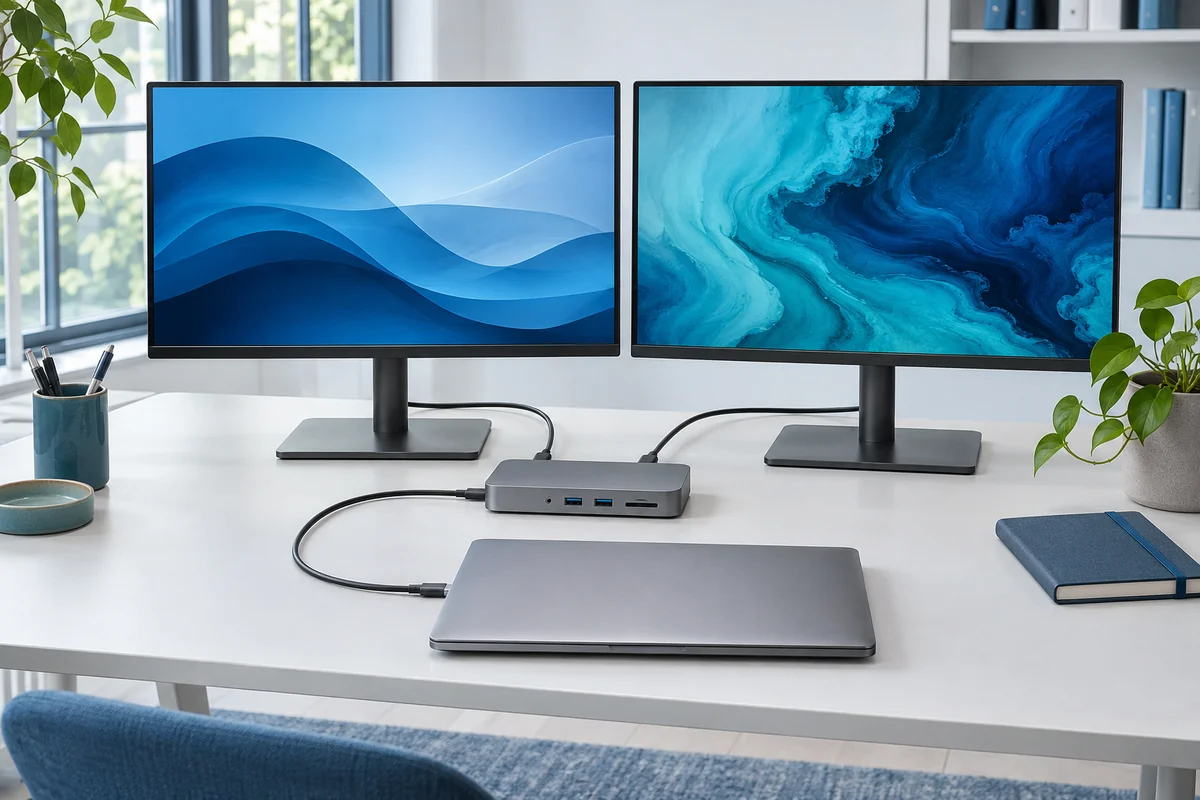
Ein Dock mit zwei Bildschirmbuchsen verspricht einen aufgeräumten Arbeitsplatz. Trotzdem funktionieren daran nicht automatisch zwei unabhängige Monitore in jeder gewünschten Auflösung. Notebook, Betriebssystem, Dock und Kabel müssen gemeinsam den vorgesehenen Aufbau unterstützen. Beginne deshalb beim Rechner und nicht beim Zubehörfoto.
Prüfe die Bildausgabe deines Notebooks
USB-C beschreibt zunächst die Steckverbindung. Welche Daten-, Lade- und Bildschirmfunktionen tatsächlich vorhanden sind, hängt von der Umsetzung ab. Lies die technischen Angaben deines konkreten Rechners zu externen Displays. Apple stellt beispielsweise modellbezogene Hinweise für die Displayverbindung bereit. Übertrage die Anzahl unterstützter Bildschirme nicht ungeprüft auf andere Modellgenerationen.
Definiere Auflösung und Bildrate
Schreibe für beide Monitore auf, mit welcher Auflösung und Bildrate sie betrieben werden sollen. Zwei einfache Bürobildschirme stellen andere Anforderungen als hochauflösende Displays mit hoher Bildrate. Die Tabelle des Dock-Herstellers sollte genau deinen Anschlussfall abdecken. Angaben wie „bis zu 4K“ lassen ohne weitere Bedingungen wichtige Fragen offen.
Unterscheide native Ausgabe und Zusatzsoftware
Manche Docks verwenden zusätzliche Grafiktechnik und benötigen Treiber. Prüfe, ob diese Lösung mit deinem Betriebssystem und deinen Anwendungen geeignet ist. Bei einem Firmenrechner kann die Installation eingeschränkt sein. Kläre die Freigabe vor dem Kauf. Zwei sichtbare Anschlüsse allein beantworten auch nicht, ob du erweiterten Desktop oder nur gespiegelte Inhalte erhältst.
Rechne die Stromversorgung mit
Prüfe die für das Notebook verfügbare Ladeleistung und ob ein geeignetes Netzteil beiliegt. Ein Teil der Eingangsleistung kann für Dock und angeschlossene Geräte benötigt werden. Plane außerdem LAN, USB-Geräte und die Kabellänge zum Schreibtisch. Eine passende, dokumentierte Konfiguration ist wertvoller als eine besonders lange Liste von Buchsen.
Dein Kompatibilitätszettel
– Exaktes Notebook und Betriebssystem. – Zwei gewünschte Auflösungen samt Bildraten. – Erweiterter Desktop oder Spiegelung. – Treiberfreigabe und nutzbare Ladeleistung.
Reicht ein USB-C-Anschluss als Kompatibilitätsnachweis?
Nein. Prüfe die Funktionen des Anschlusses und die Bedingungen des Docks gemeinsam. Bei Unklarheiten sollte der Anbieter die konkrete Kombination bestätigen können.
Passende Modelle genauer prüfen
Die folgenden Modellratgeber helfen dir beim nächsten Schritt. Prüfe Ausführung, Lieferumfang und aktuelle Angaben vor einem Kauf.
Werbung · Amazon-Affiliate-Link. Als Amazon-Partner verdiene ich an qualifizierten Verkäufen.
ASUS Zenbook S 14 UX5406 bei Amazon prüfen ↗ Dell UltraSharp U4924DW bei Amazon prüfen ↗Als Taschenbuch bei Amazon ansehen ↗
Werbung · Amazon-Partnerlink. Taschenbuchpreis und Verfügbarkeit bei Amazon prüfen; Ausgaben können sich im Inhalt und Umfang unterscheiden.
Passend weiterlesen
Quelle und weiterführende Angaben
Hersteller- bzw. Fachinformationen zum Thema ↗
Für Anschlüsse, Pflege und Montage gilt immer die Anleitung der konkreten Ausführung.
Redaktionelle Kaufhilfe ohne eigenen Produkttest. Beispiele und Rechenannahmen sind entsprechend gekennzeichnet.